字数
473 字
阅读时间
3 分钟
提示
在进行之后的每一步配置前,建议创建系统还原点
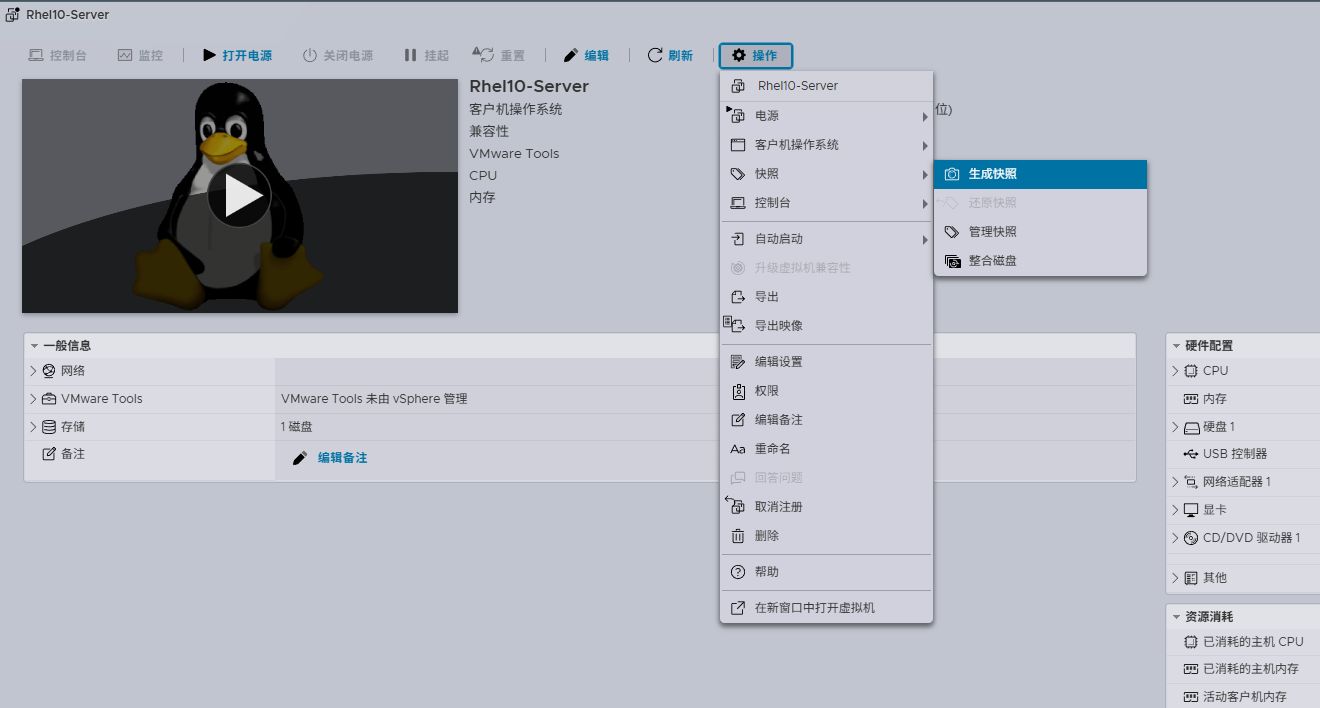
首先将设备关机,在操作中选择生成快照 [[27ed919abf2a013acfb0b143eaef6ce8_MD5.jpeg|Open: Pasted image 20250916201603.png]] 
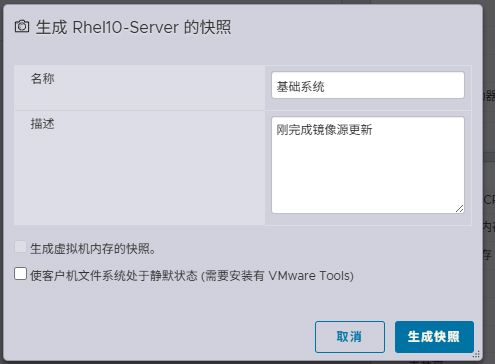
输入快照名字和描述 [[0fd4e45f4b9820fffbd410806a38b3c2_MD5.jpeg|Open: Pasted image 20250916201655.png]] 
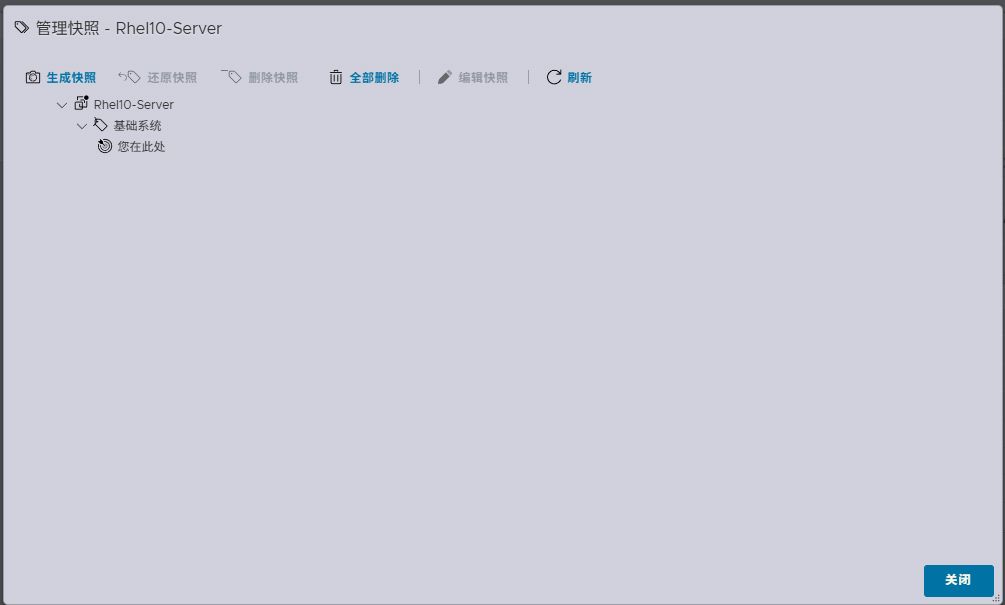
在快照管理中可以看到快照情况 [[984d32f1d7c6c70d9afc0b702b35aa86_MD5.jpeg|Open: Pasted image 20250916201735.png]] 
前置条件
添加网卡
在添加网卡前,查看一下当前网卡情况
bash
nmcli device show该命令可以查看当前网卡信息,比如现在上网网卡信息如下
bash
[root@localhost ~]# nmcli device show
GENERAL.DEVICE:                         ens34
GENERAL.TYPE:                           ethernet
GENERAL.HWADDR:                         00:0C:29:93:EE:07
GENERAL.MTU:                            1500
GENERAL.STATE:                          100(已连接)
GENERAL.CONNECTION:                     ens34
GENERAL.CON-PATH:                       /org/freedesktop/NetworkManager/ActiveConnect>
WIRED-PROPERTIES.CARRIER:               开
IP4.ADDRESS[1]:                         192.168.34.119/24
IP4.GATEWAY:                            192.168.34.254
IP4.ROUTE[1]:                           dst = 192.168.34.0/24, nh = 0.0.0.0, mt = 100
IP4.ROUTE[2]:                           dst = 0.0.0.0/0, nh = 192.168.34.254, mt = 100
IP4.DNS[1]:                             114.114.114.114
IP4.DNS[2]:                             8.8.8.8
IP6.ADDRESS[1]:                         fe80::20c:29ff:fe93:ee07/64
IP6.GATEWAY:                            --
IP6.ROUTE[1]:                           dst = fe80::/64, nh = ::, mt = 1024

GENERAL.DEVICE:                         lo
GENERAL.TYPE:                           loopback
GENERAL.HWADDR:                         00:00:00:00:00:00
GENERAL.MTU:                            65536
GENERAL.STATE:                          100(连接(外部))
GENERAL.CONNECTION:                     lo
GENERAL.CON-PATH:                       /org/freedesktop/NetworkManager/ActiveConnect>
IP4.ADDRESS[1]:                         127.0.0.1/8
IP4.GATEWAY:                            --
IP6.ADDRESS[1]:                         ::1/128
IP6.GATEWAY:                            --
虚拟机通过网卡ens34连接
bash
nmcli connection show ens34以上命令可以查看网卡的详细信息
在主机管理中添加一张新的网卡
[[a9366bc4077d0dca5484d0d351bd092e_MD5.jpeg|Open: Pasted image 20250916202336.png]] 
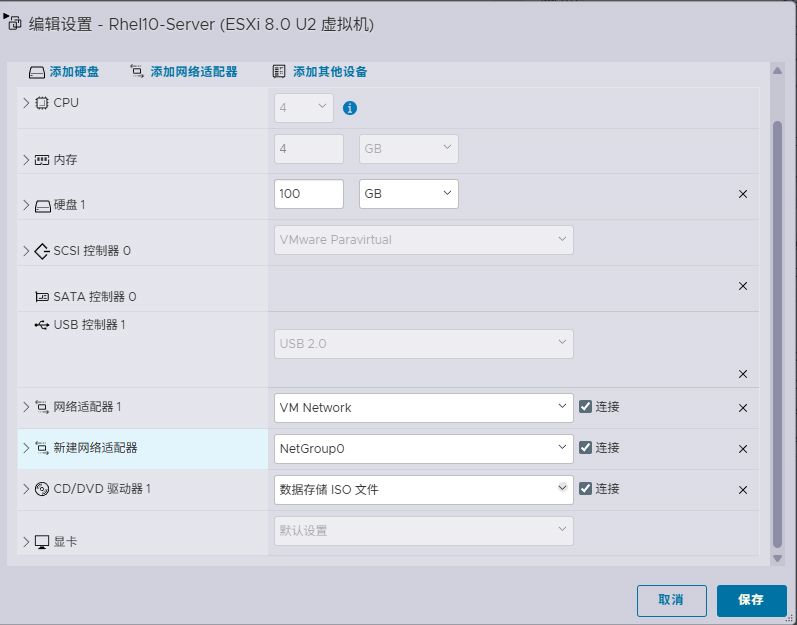
添加一个新的网络适配器,选择另一个虚拟交换机(NetGroup0)
输入nmcli device show
可以查看新添加的网卡信息
bash
GENERAL.DEVICE:                         ens37
GENERAL.TYPE:                           ethernet
GENERAL.HWADDR:                         00:0C:29:93:EE:11
GENERAL.MTU:                            1500
GENERAL.STATE:                          30(已断开)
GENERAL.CONNECTION:                     --
GENERAL.CON-PATH:                       --
WIRED-PROPERTIES.CARRIER:               开
IP4.GATEWAY:                            --
IP6.GATEWAY: --可以看到新添加的网卡为ens37
添加一个新的连接:
bash
nmcli connection add type ethernet ifname ens37 con-name ens37 ipv4.method manual ipv4.addresses 192.168.159.1/24 ipv4.gateway 192.168.159.254 ipv4.dns 8.8.8.8如果成功的话会提示:连接 "ens37" (c21cd6fa-babc-4d13-96a6-2a7833ffca0e) 已成功添加。
启用这个连接:
bash
nmcli connection up ens37如果成功的话会提示:连接已成功激活(D-Bus 活动路径:/org/freedesktop/NetworkManager/ActiveConnection/4)
可以通过如下命令查看是否创建
bash
nmcli device show ens37贡献者
 lishu620