阅读前提示
本文环境为VMware EXSI环境,理论上在VMware Workstation中也适用,具体配置可参考本文,有些细节需要根据不同的设备进行调整
主机环境:VMware VMvisor EXSI 8.0 
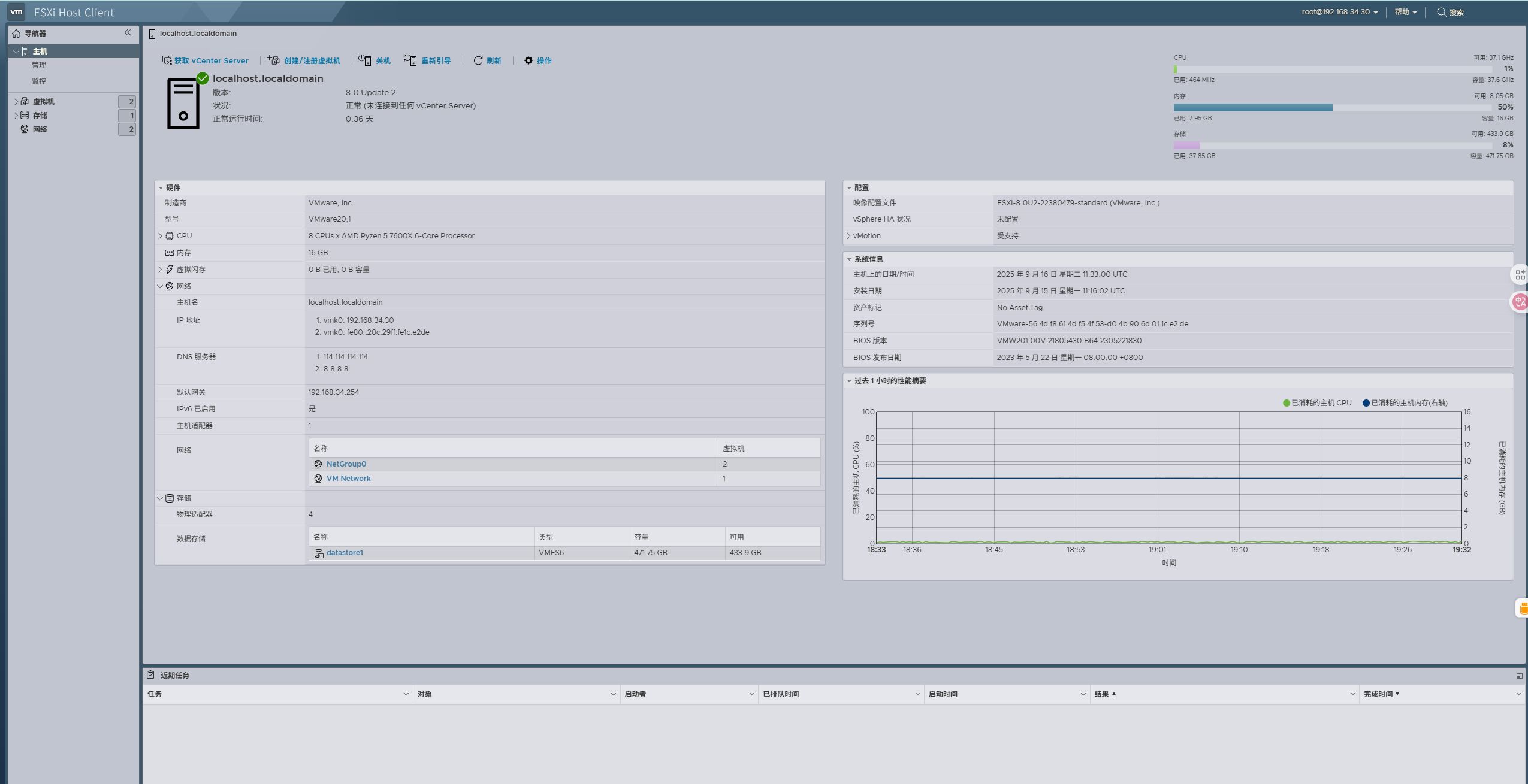
系统镜像:rhel-10.0-x86_64-dvd
MD5校验码:0a92b39f1714211f8dc1c3ed2eb719b2 在Windows Desktop中计算文件MD5值
创建虚拟机
前置操作
将镜像上传到主机数据存储中 
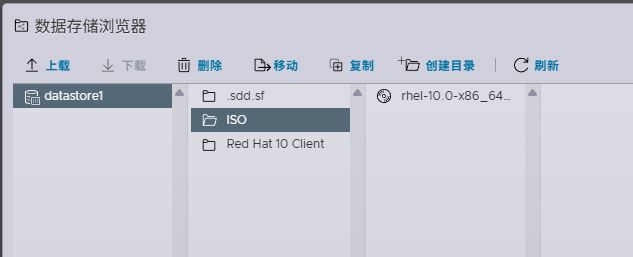
虚拟机配置
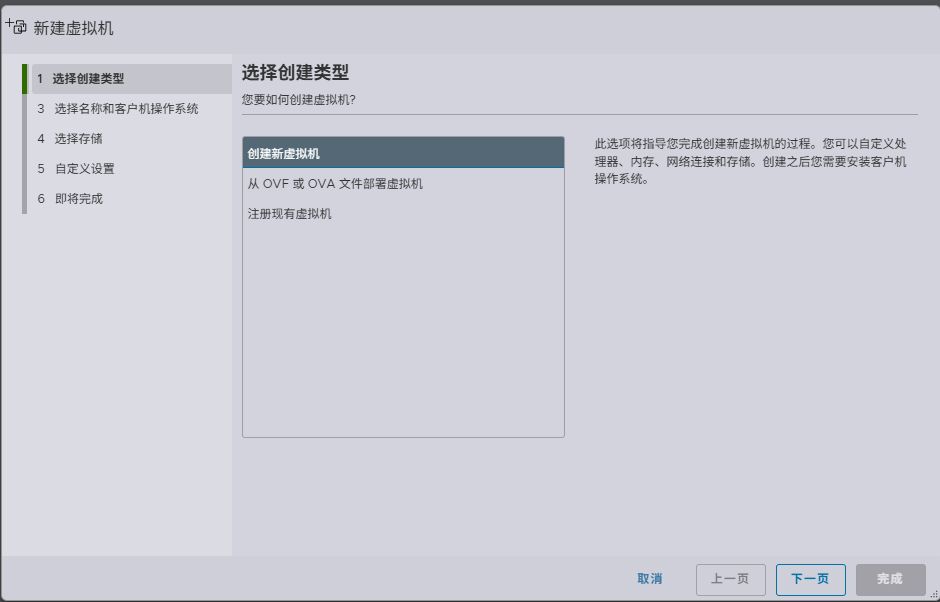
选择创建新的虚拟机 [[5a7c52b13820540400780cb941e1fd0d_MD5.jpeg|Open: Pasted image 20250916193846.png]] 
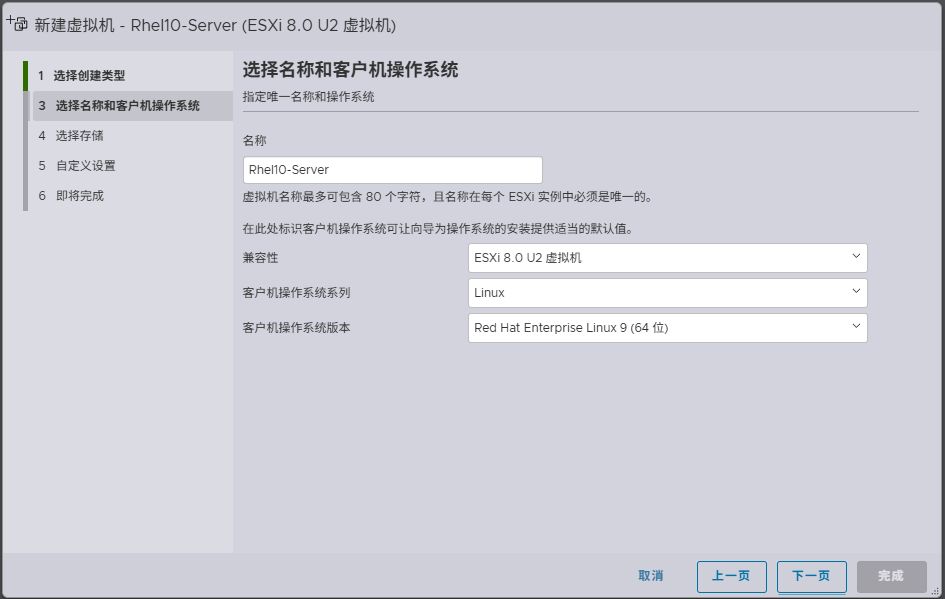
配置虚拟机操作系统版本 [[96c4625746b6663a411f5a3e6625c6d2_MD5.jpeg|Open: Pasted image 20250916193955.png]] 
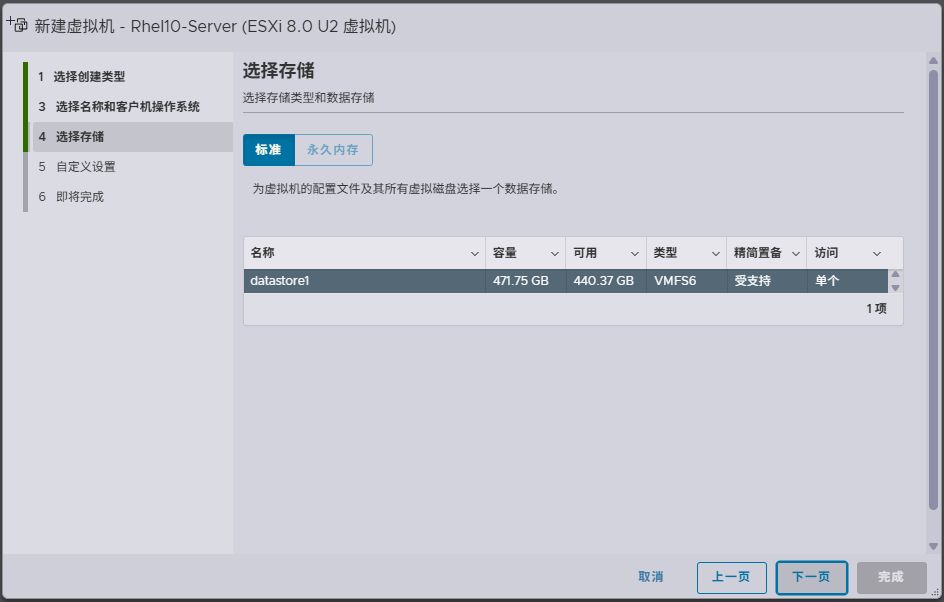
选择本地硬盘 [[ae3b1874f08ba48dfca90c44d23c5015_MD5.jpeg|Open: Pasted image 20250916194020.png]] 
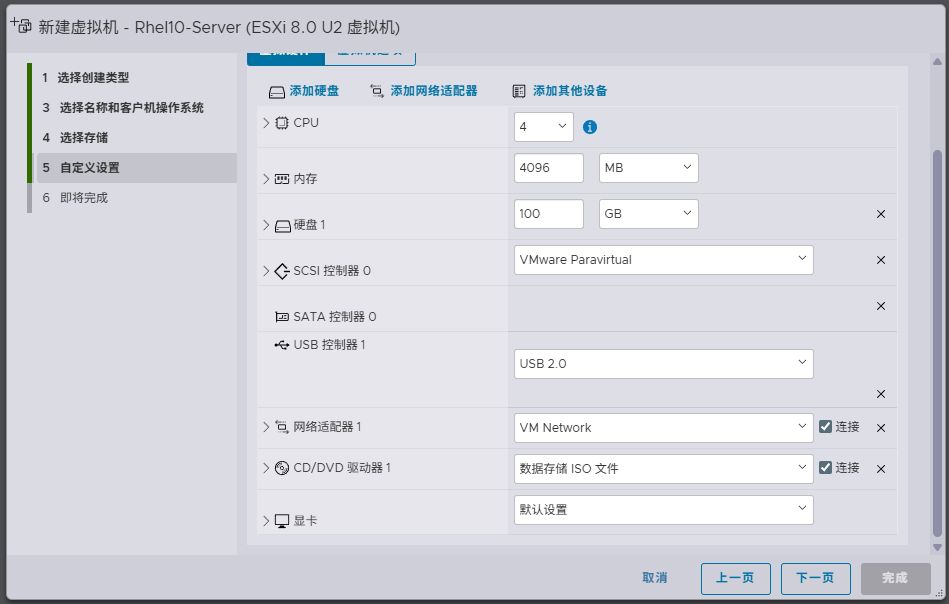
选择设备配置
注意
网络驱动器要选择VM Network,用于主机连接外网
[[2755cc398f18121157e5cdcb75dacfc5_MD5.jpeg|Open: Pasted image 20250916194100.png]] 
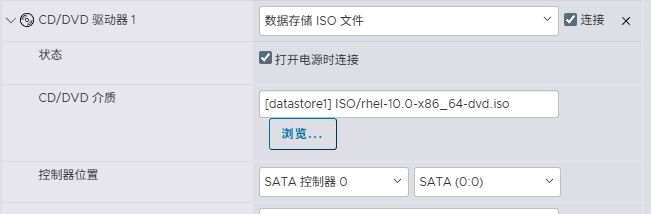
将CD/DVD驱动器配置成上传的ISO镜像,并勾选连接 [[77b02410ccb1ca521bf86e9dac4a996d_MD5.jpeg|Open: Pasted image 20250916194133.png]] 
最后一次确认配置 [[cb0321eda521528e0a55dea8571ff2fe_MD5.jpeg|Open: Pasted image 20250916194201.png]] 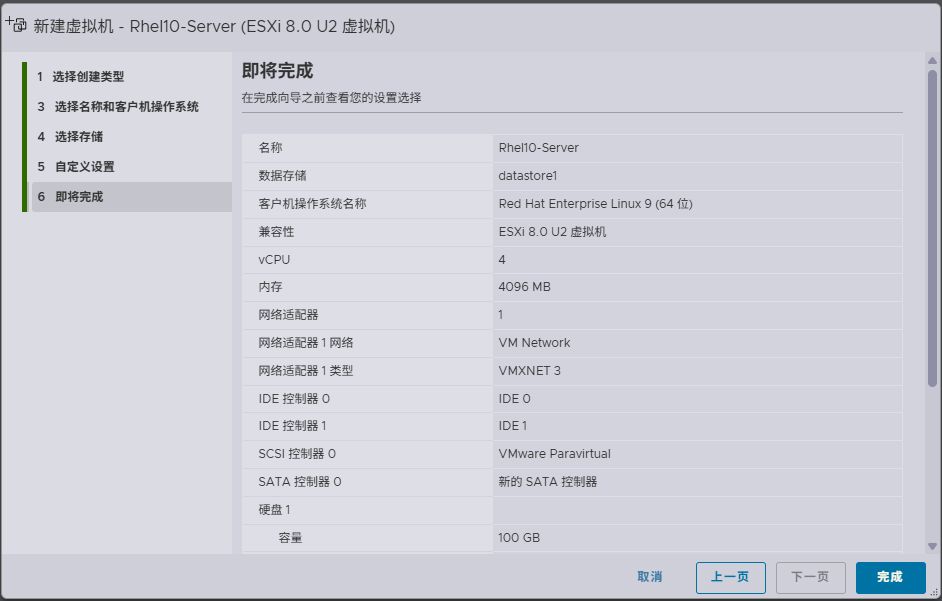
创建完成之后的截图 [[fadb3f422558e7550343c51952bd72e1_MD5.jpeg|Open: Pasted image 20250916194222.png]] 
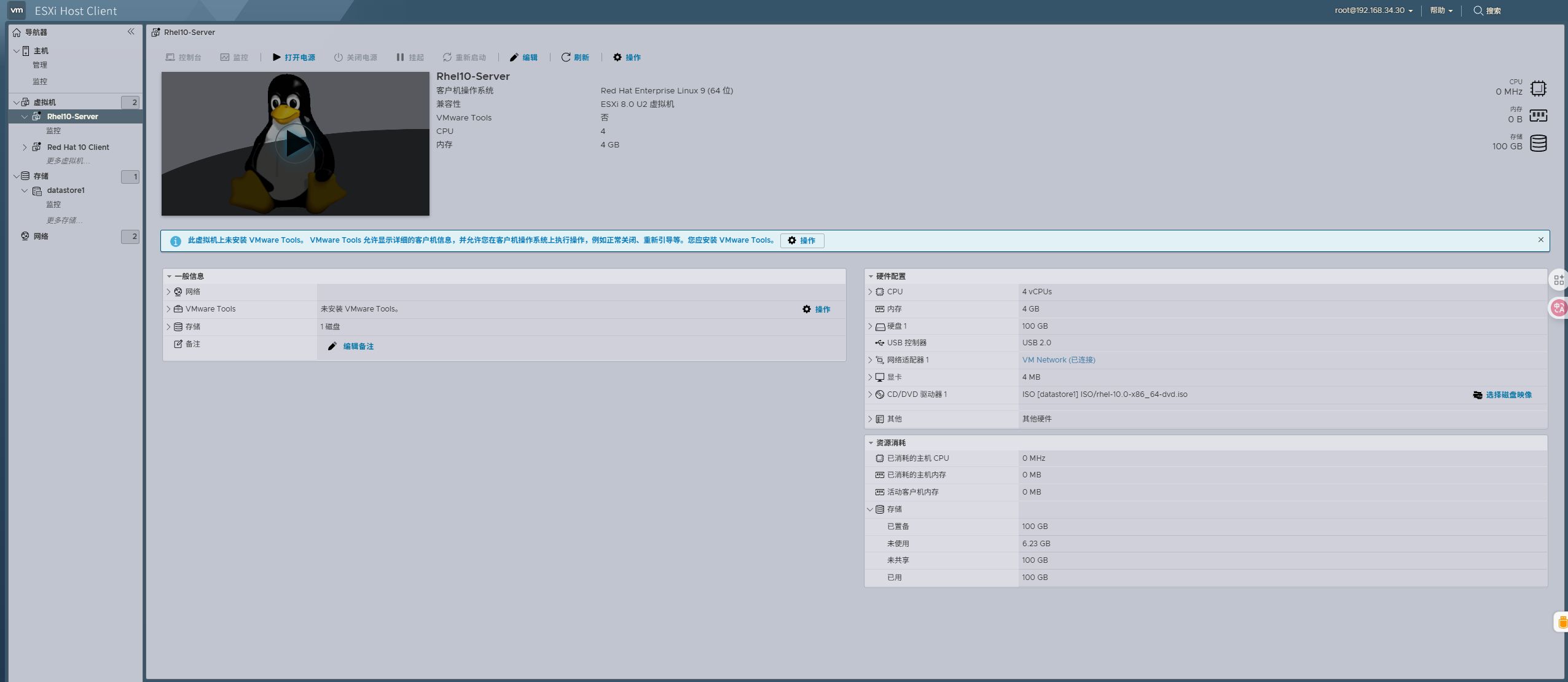
配置系统
在创建完成后,进入虚拟机管理界面,开机
进入配置界面后,选择第一项 [[3f1bde581e3ea2d56ac7538b67166b5b_MD5.jpeg|Open: Pasted image 20250916194515.png]] 
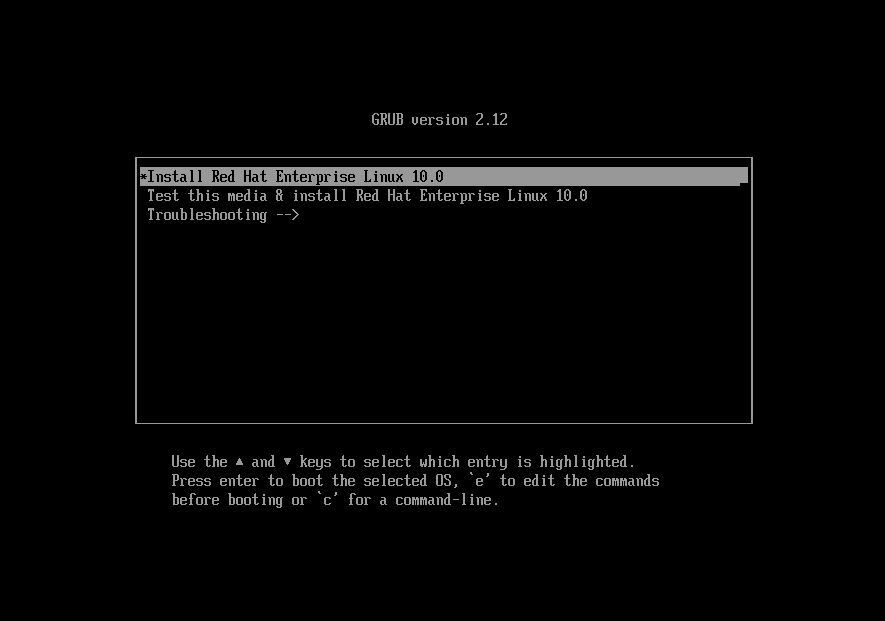
[[81eb5c9f852018d4038f06a31eaca48b_MD5.jpeg|Open: Pasted image 20250916194612.png]] 
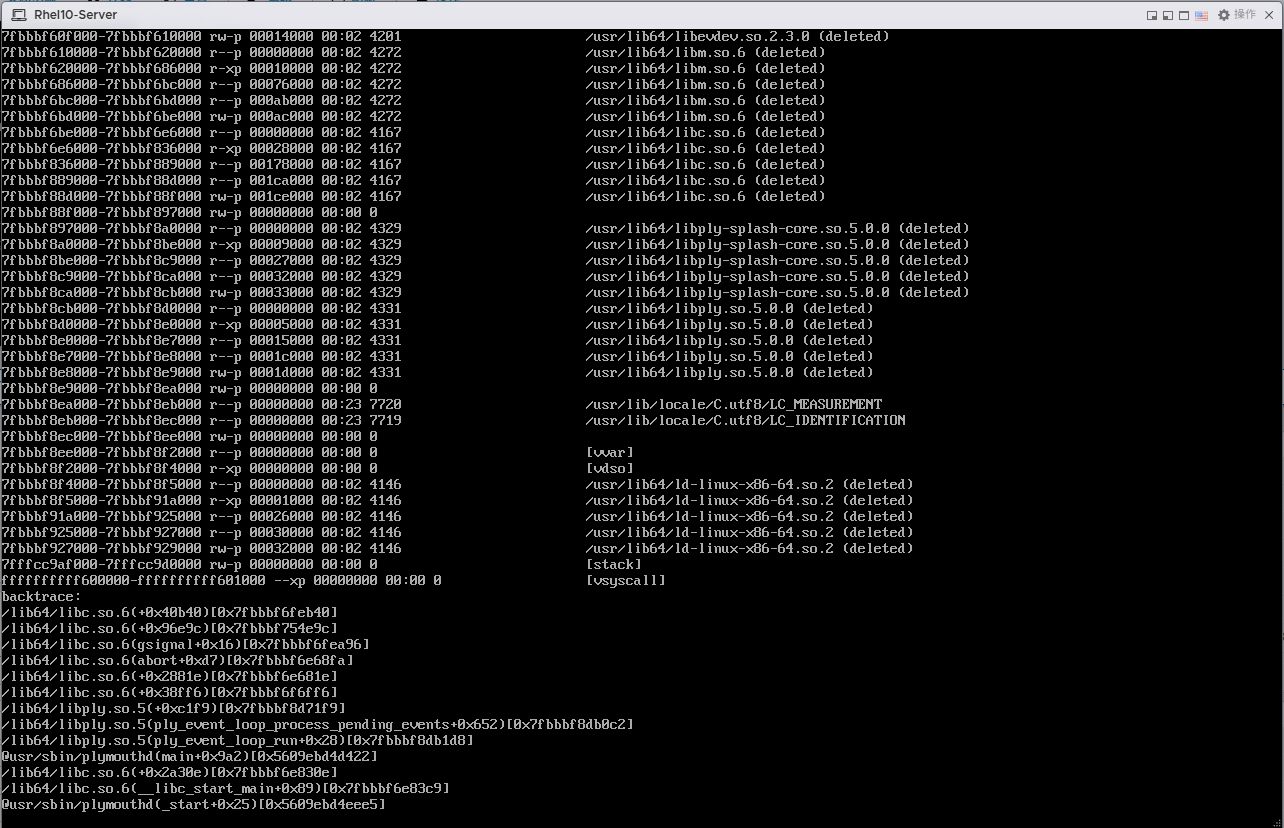
等待运行后进入GUI配置界面 [[e98720491b4ec0bb043f097f055e5539_MD5.jpeg|Open: Pasted image 20250916194624.png]] 
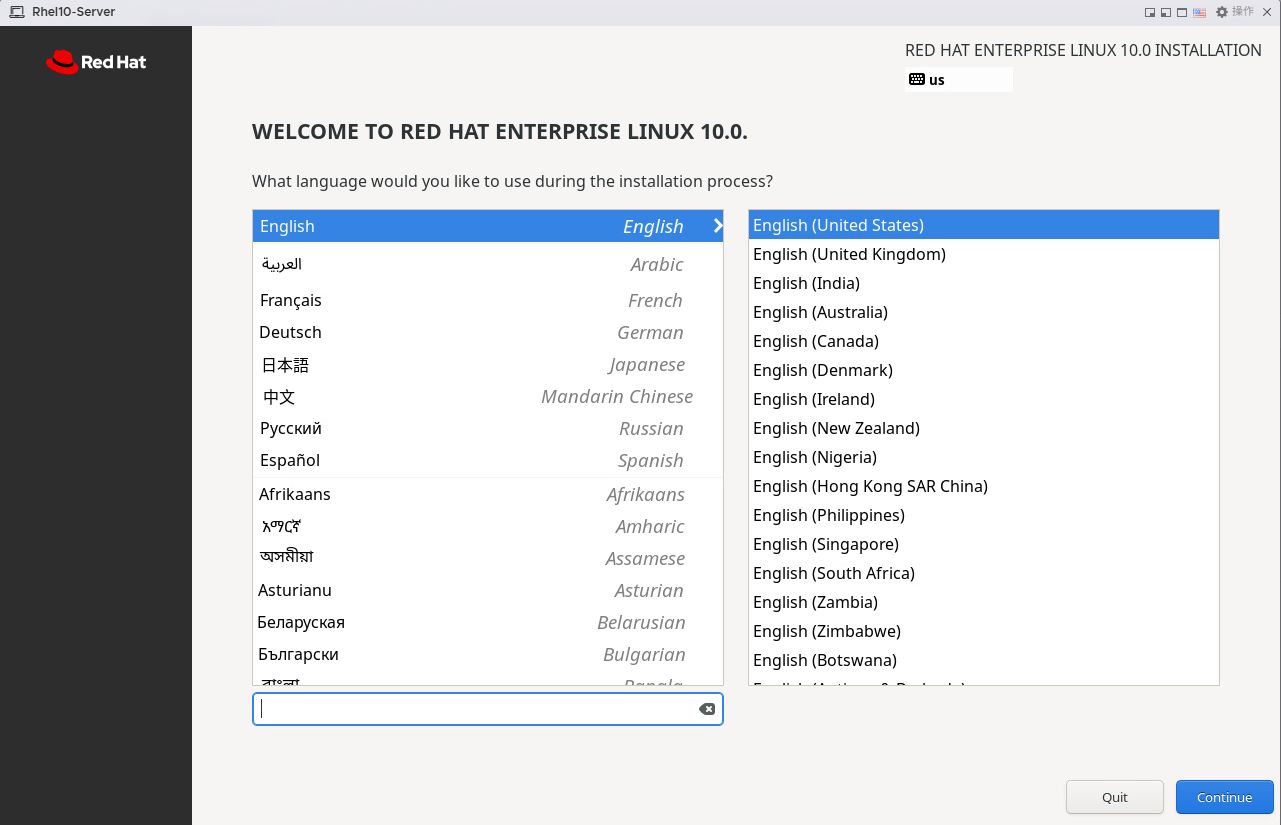
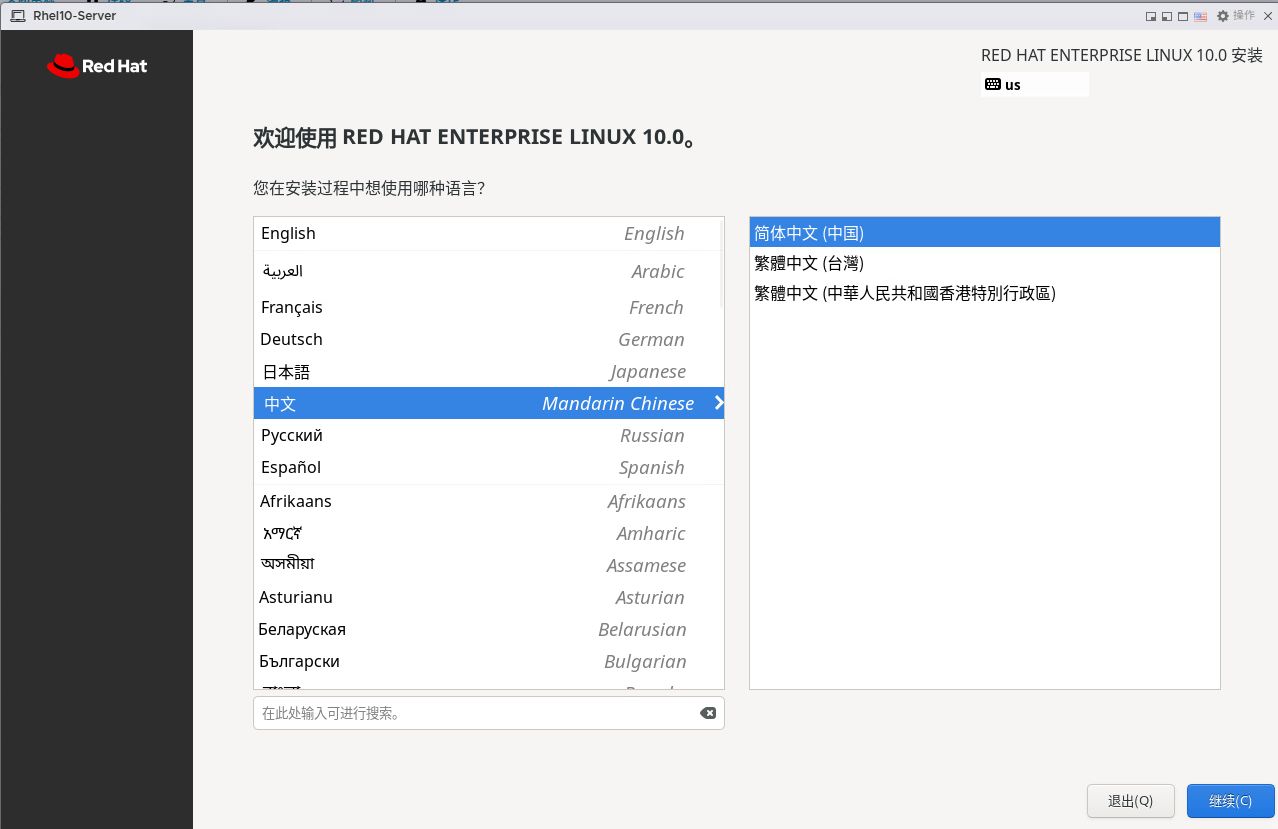
选择中文模式后继续 [[bd23247c9bc4b2f5cf5a4e3e57bae5d0_MD5.jpeg|Open: Pasted image 20250916194641.png]] 
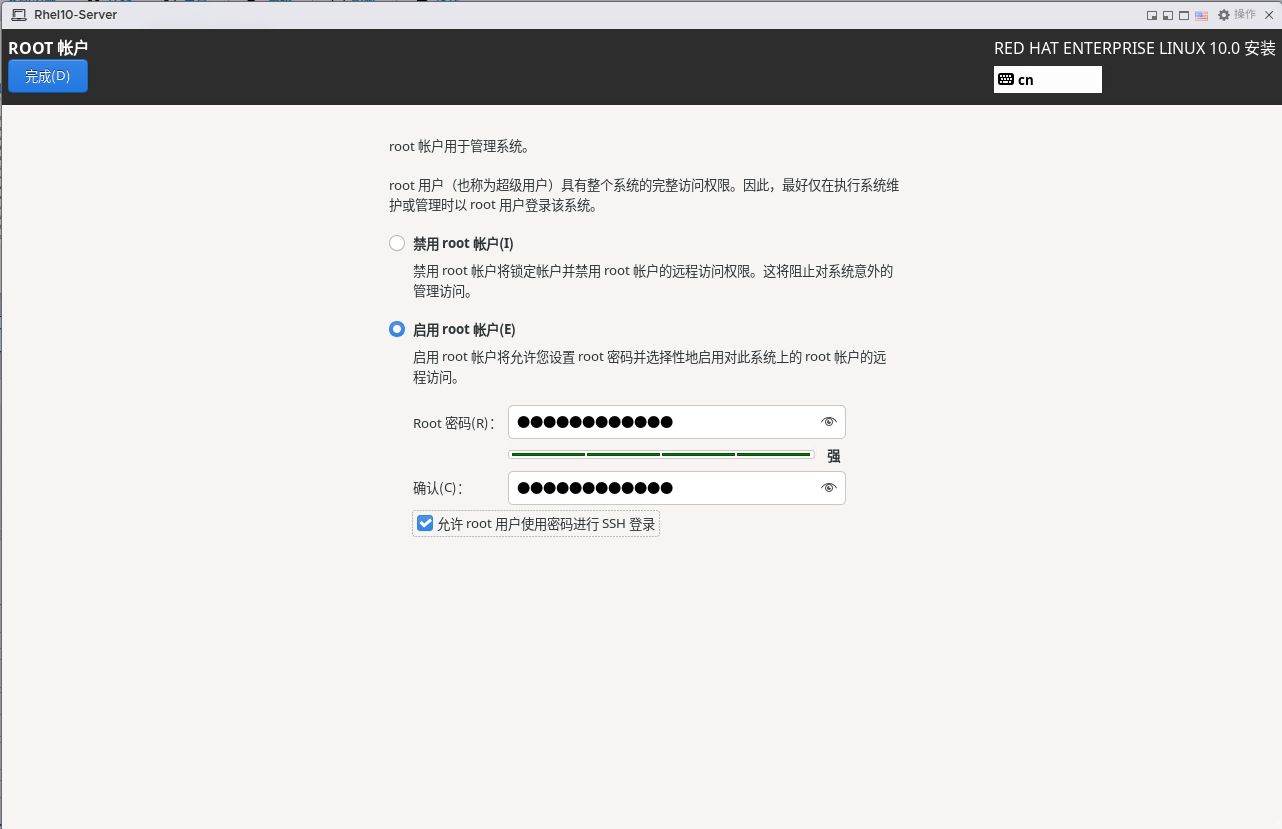
配置Root账户密码,并勾选允许ssh登录 [[a4d8062bd3e27ece8f927f25ec2b0b4e_MD5.jpeg|Open: Pasted image 20250916194717.png]] 
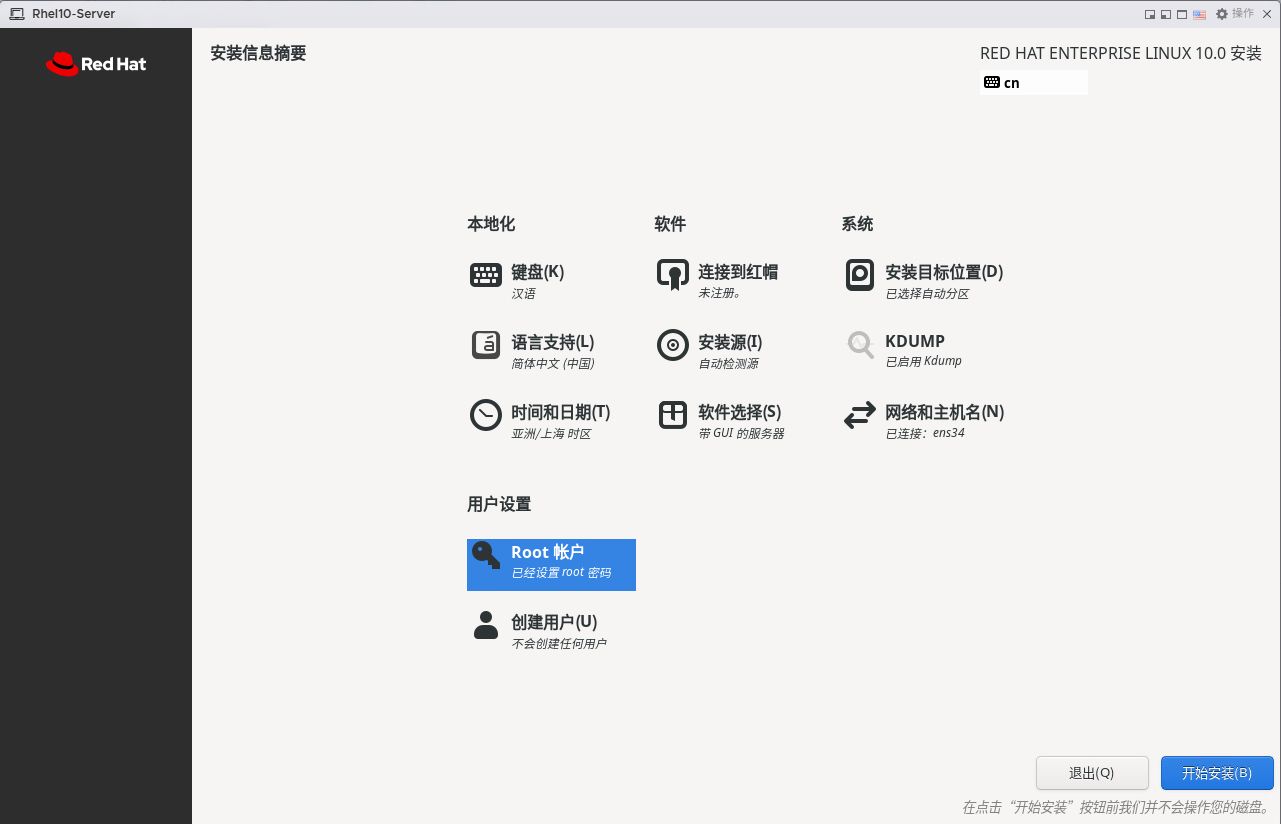
到本界面没有红色提示后继续
[[5d80ec6cab720b6e9c6335de1f304f0f_MD5.jpeg|Open: Pasted image 20250916194740.png]] 
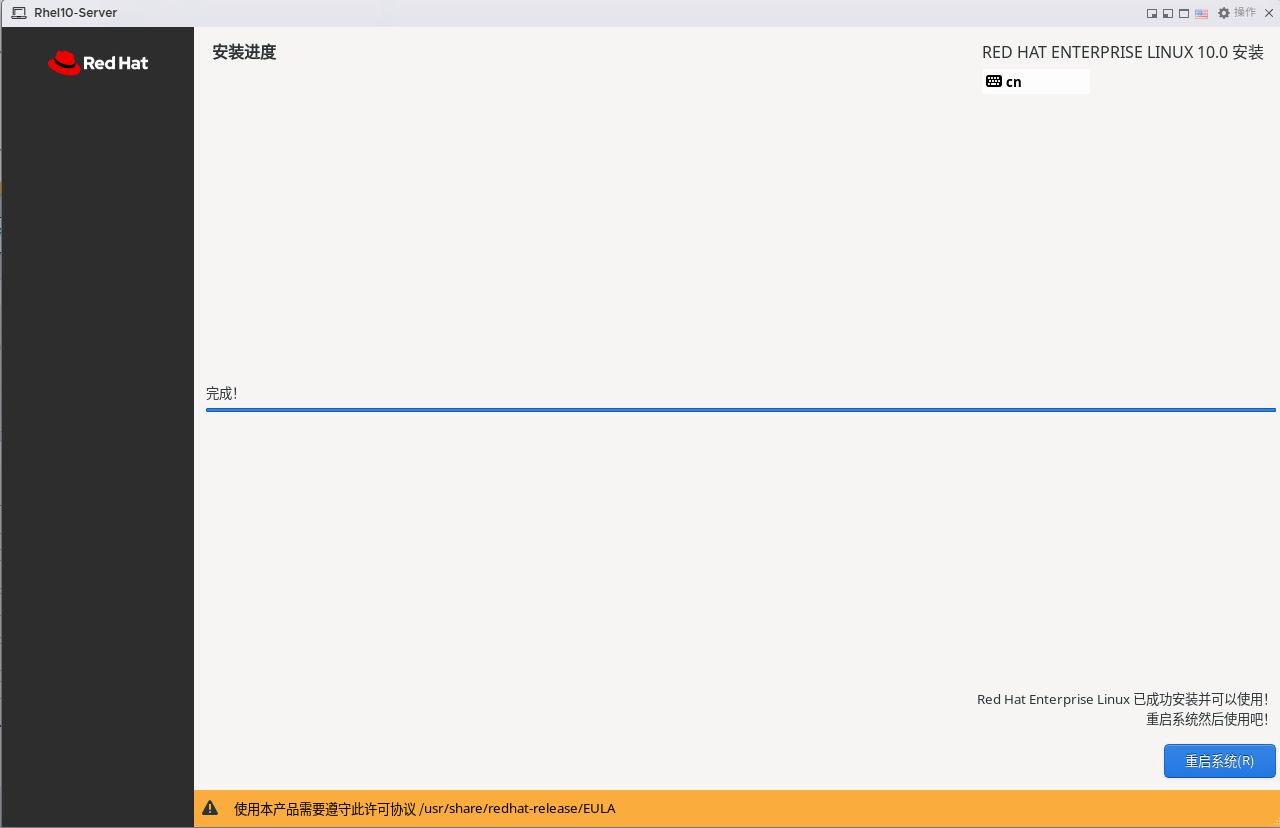
等待安装完成后重启系统 [[ba558cebc83888fb3f6b5532f9170aba_MD5.jpeg|Open: Pasted image 20250916195302.png]] 
进入Rhel配置界面 [[16cffa6ca9b7615b5f2416ac3f48fe6c_MD5.jpeg|Open: Pasted image 20250916195318.png]] 
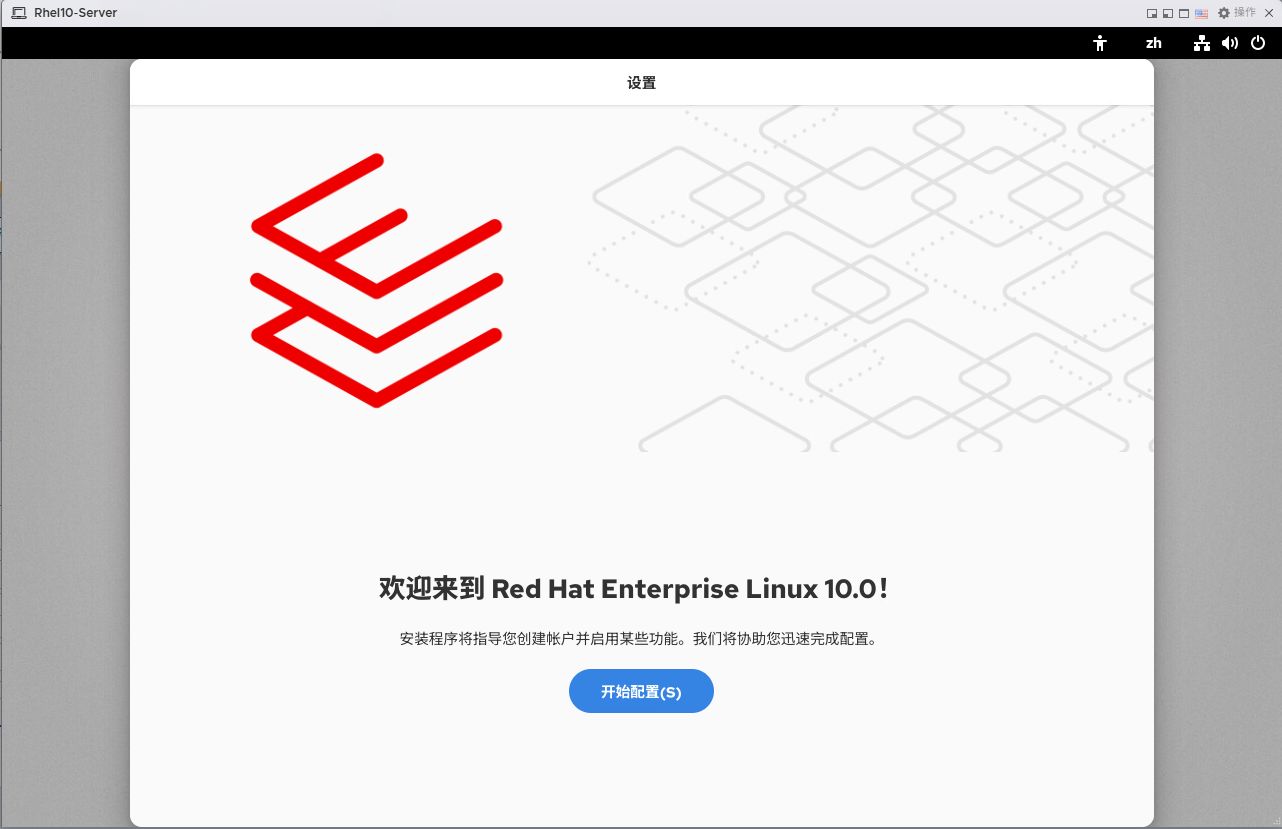
后续配置可按照下文配置,也可以自己配置 [[a82ee6f73759b2936da39736a845dfc8_MD5.jpeg|Open: Pasted image 20250916195412.png]] 
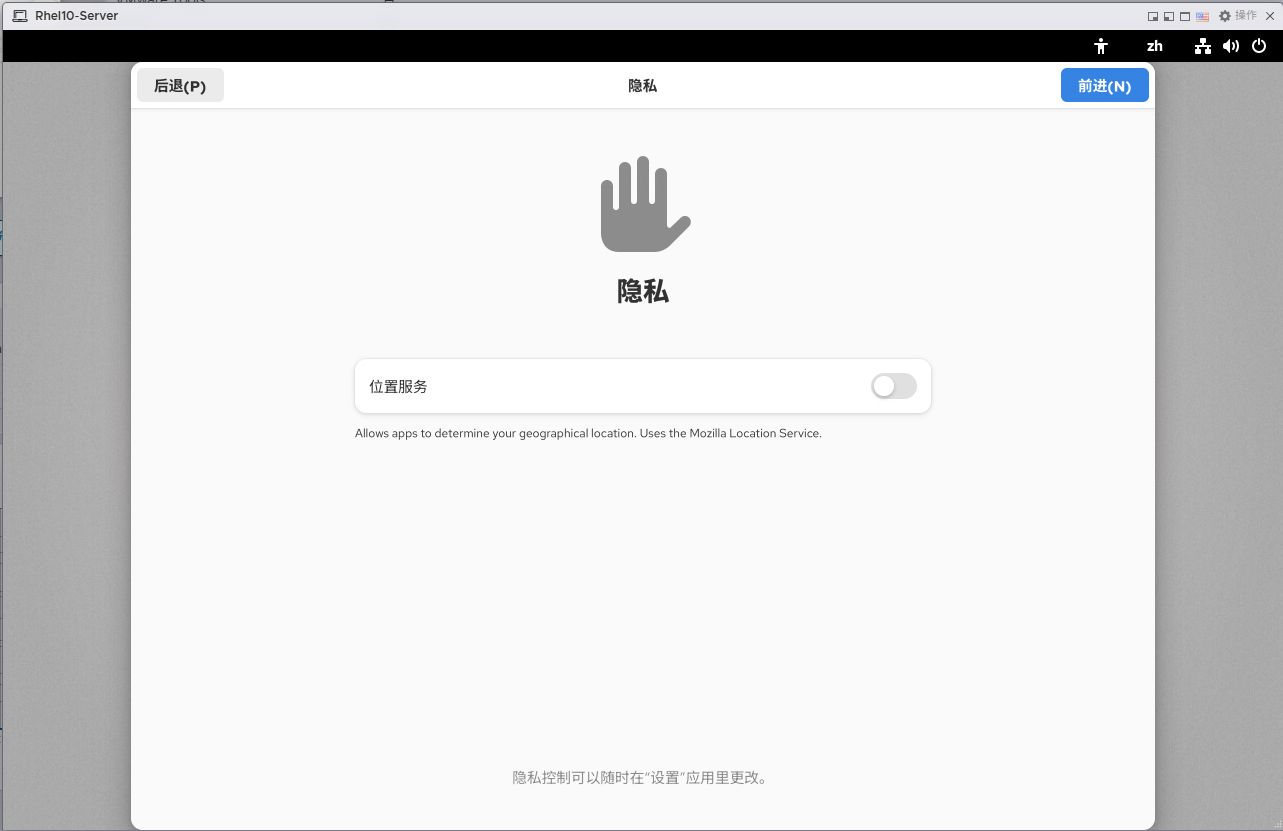
[[22465ce237538b062a2e9a0e76766d5e_MD5.jpeg|Open: Pasted image 20250916195424.png]] 
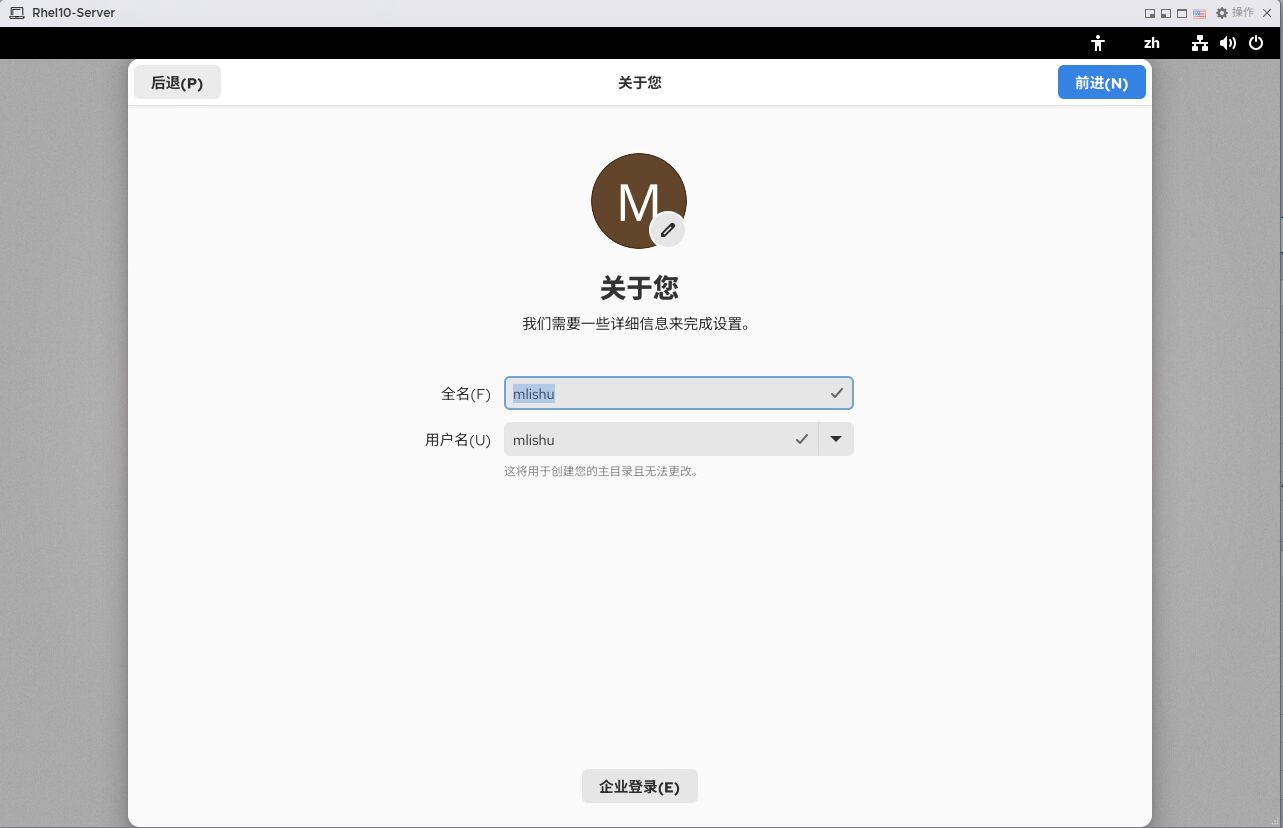
[[890545487d6fae23a1730f5168a0ec41_MD5.jpeg|Open: Pasted image 20250916195442.png]] 
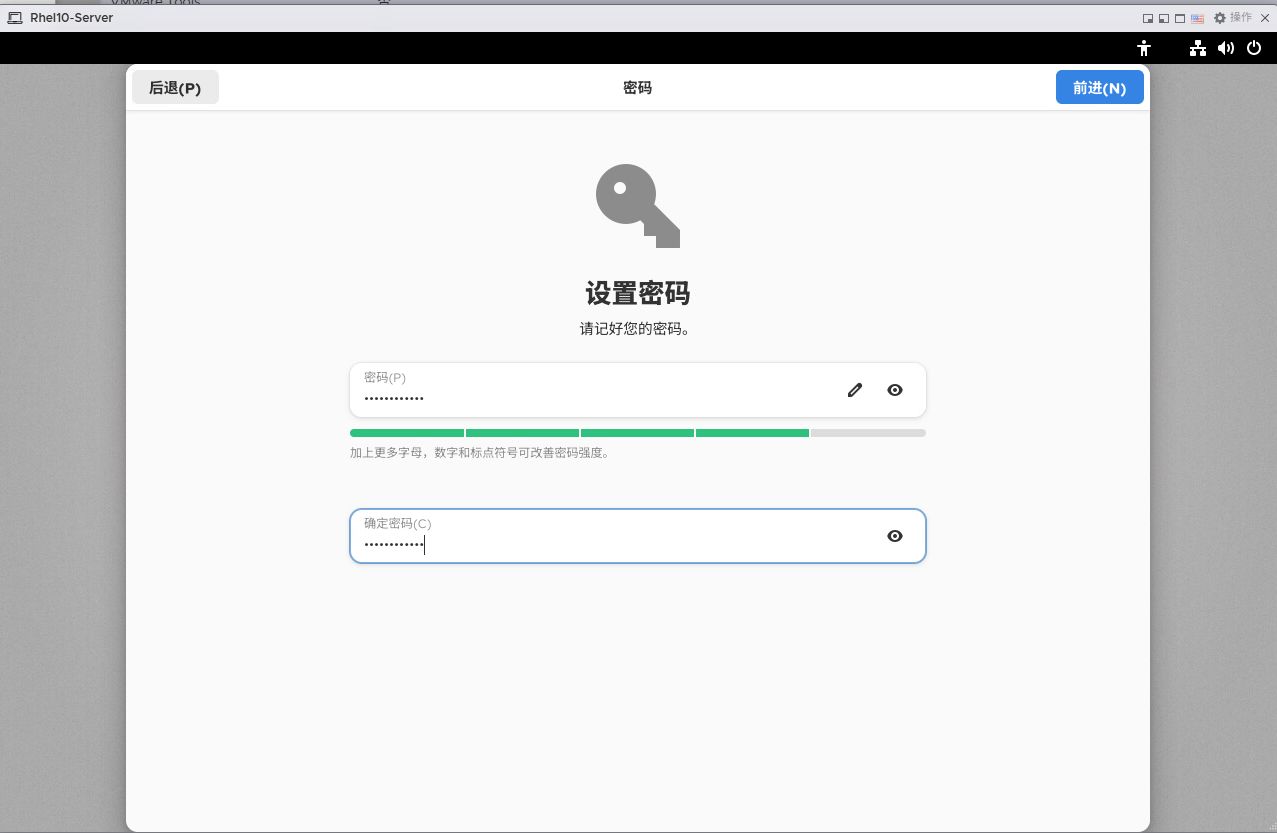
[[a5ea4366fee42be8c823dea668928ade_MD5.jpeg|Open: Pasted image 20250916195449.png]] 
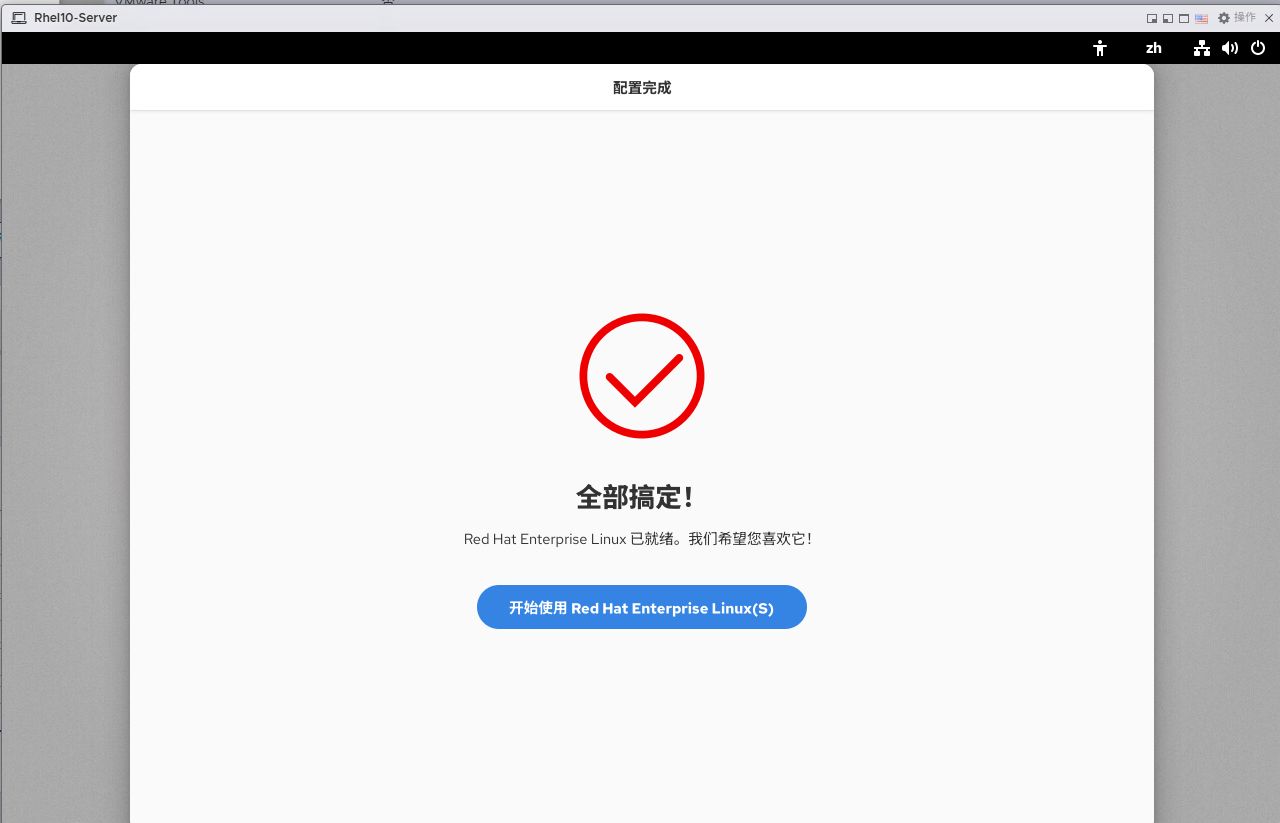
到这里就算配置完成,后续配置将进入到SSH配置界面
贡献者
 lishu620